> ## Documentation Index
> Fetch the complete documentation index at: https://docs.ale.run/llms.txt
> Use this file to discover all available pages before exploring further.
# 기본 도구로 빠른 시작
> Ale AI의 기본 도구로 다양한 결과물을 얻을 수 있습니다.
사용자의 요청에 따라 필요한 도구를 판단하고 계획을 짜서 작업을 수행합니다.
원치 않는 결과물은 비활성화하거나 삭제하여, 필요한 맥락만 유지하며 작업을 진행할 수 있습니다.
## PDF, PPT 등 파일 생성
```text title="예시 질문" wrap theme={null}
다음달 환율 추이를 예측하는 5페이지 pdf 보고서를 만들어줘. 표지에는 주제에 어울리는 이미지를 생성해서 적용해줘.
```
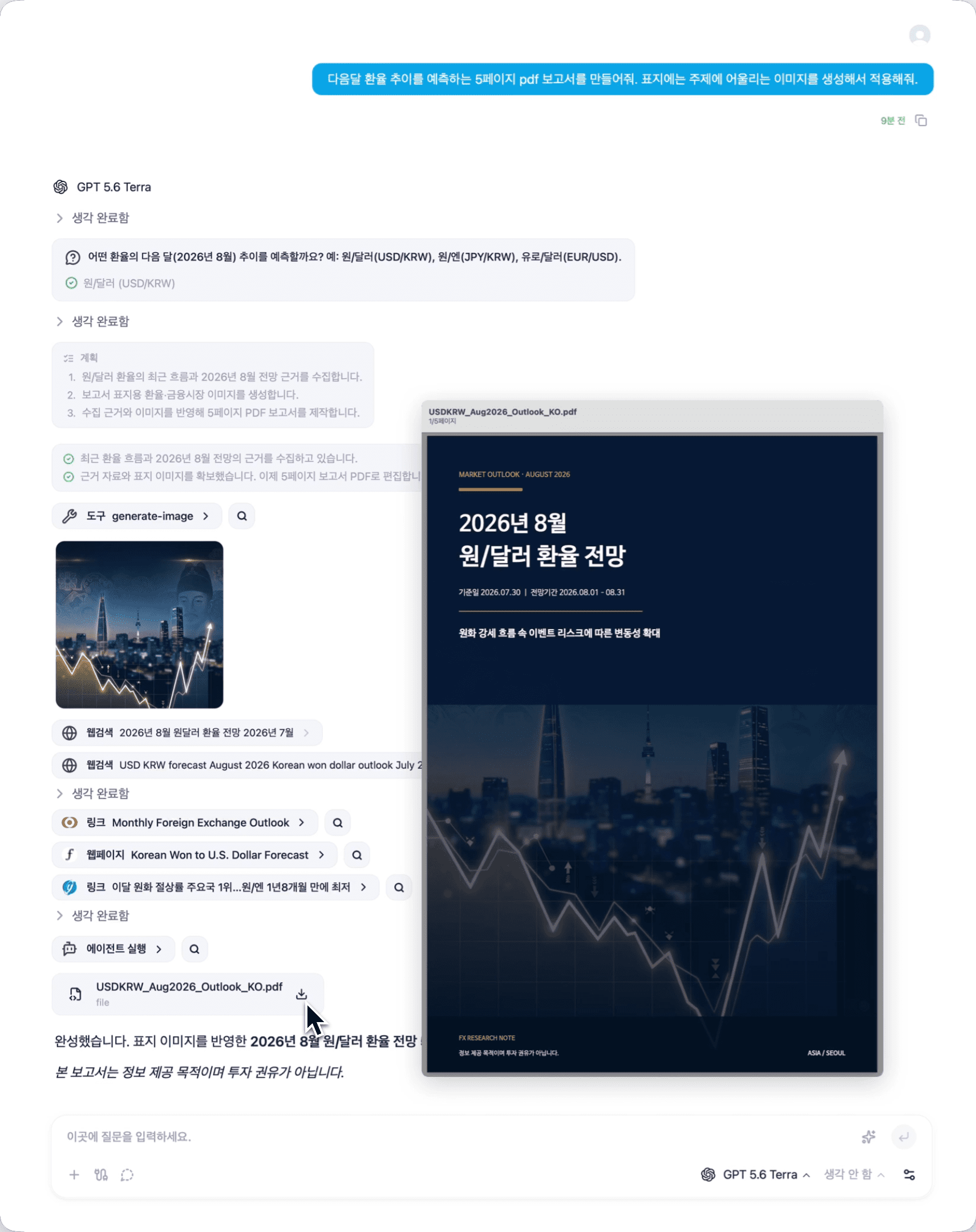 > PDF, PPT 등의 파일 생성을 요청한 경우 기본 에이전트에 설정된 에이전트 런타임을 활용하여 작업을 수행합니다.
## 이메일 발송
```text title="예시 질문" theme={null}
오늘 환율에 관한 뉴스를 정리해서 test@test.com 으로 이메일 보내줘
```
> PDF, PPT 등의 파일 생성을 요청한 경우 기본 에이전트에 설정된 에이전트 런타임을 활용하여 작업을 수행합니다.
## 이메일 발송
```text title="예시 질문" theme={null}
오늘 환율에 관한 뉴스를 정리해서 test@test.com 으로 이메일 보내줘
```
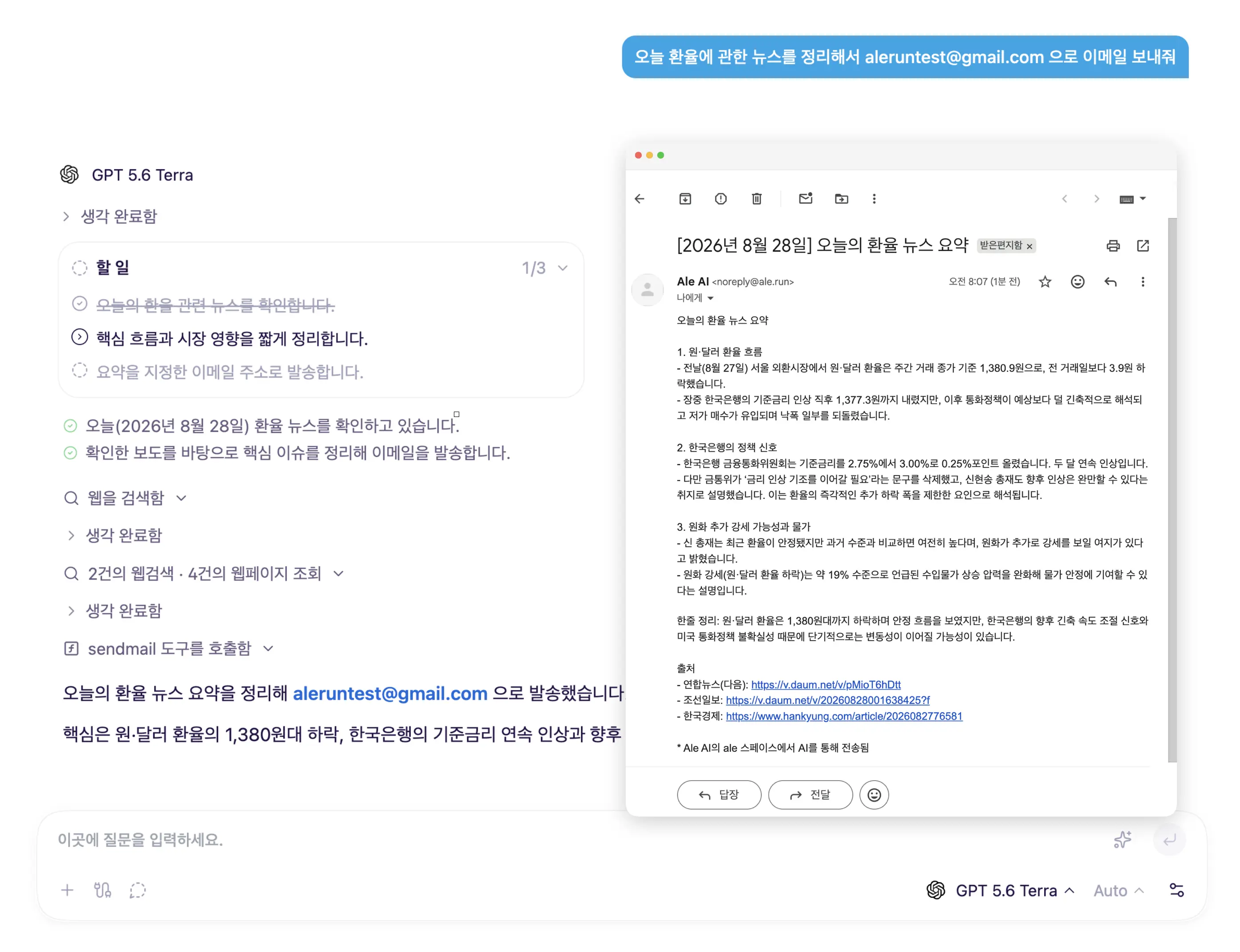 > 이메일 발송을 요청하면 `noreply@ale.run`을 발신자로하여 이메일을 보냅니다.
[Gmail 등의 커넥터를 연결](/ko/google)하면 커넥터를 활용해서 이메일을 보냅니다.
## 스케줄러
```text title="예시 질문" theme={null}
매일 오전 9시에 환율에 관한 최신 뉴스를 정리해서 test@test.com 으로 이메일 보내는 스케줄을 만들어줘
```
> 이메일 발송을 요청하면 `noreply@ale.run`을 발신자로하여 이메일을 보냅니다.
[Gmail 등의 커넥터를 연결](/ko/google)하면 커넥터를 활용해서 이메일을 보냅니다.
## 스케줄러
```text title="예시 질문" theme={null}
매일 오전 9시에 환율에 관한 최신 뉴스를 정리해서 test@test.com 으로 이메일 보내는 스케줄을 만들어줘
```
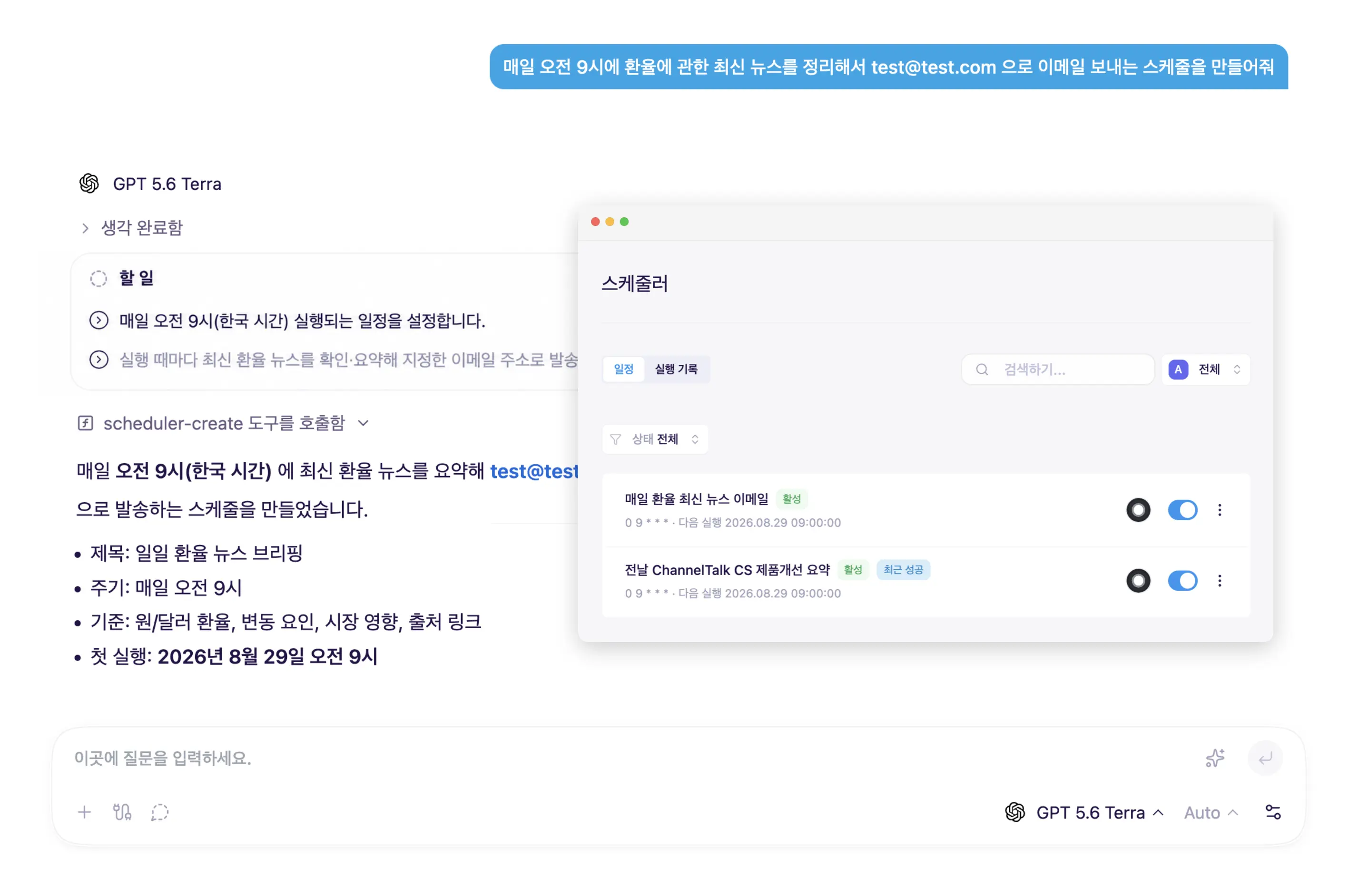 > 생성된 스케줄은 `스페이스 설정 > 스케줄러` 메뉴에서 확인할 수 있습니다.
채널톡, Notion, Slack 등 다양한 도구와 함께 사용하는 스케줄러 활용법은 [스케줄러](/ko/scheduler) 페이지를 참고하세요.
## 웹 검색
```text title="예시 질문" theme={null}
최근 5년간 서울의 인구수 추이를 알려줘
```
> 생성된 스케줄은 `스페이스 설정 > 스케줄러` 메뉴에서 확인할 수 있습니다.
채널톡, Notion, Slack 등 다양한 도구와 함께 사용하는 스케줄러 활용법은 [스케줄러](/ko/scheduler) 페이지를 참고하세요.
## 웹 검색
```text title="예시 질문" theme={null}
최근 5년간 서울의 인구수 추이를 알려줘
```
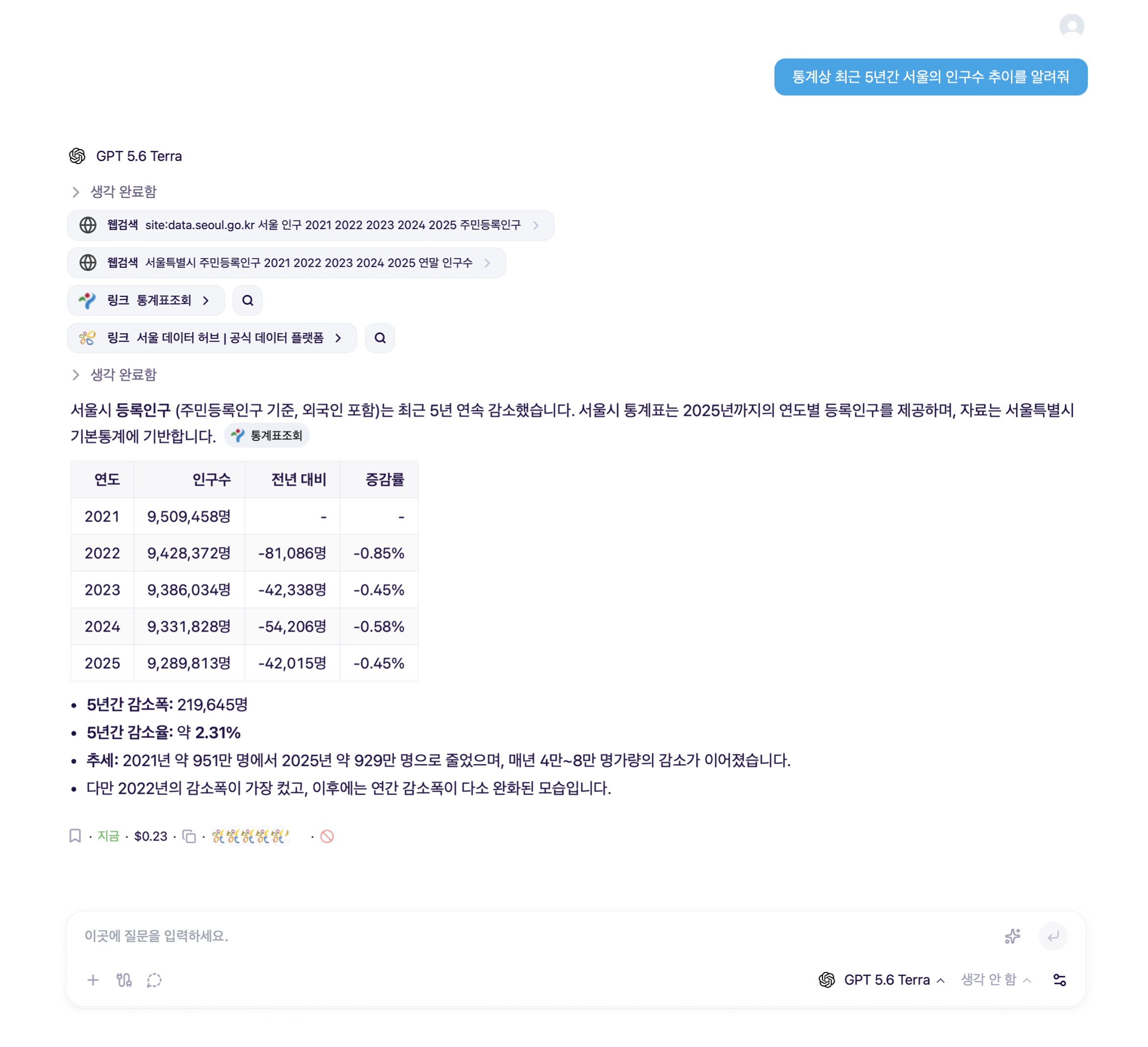 > 사용자의 요청에 정확한 데이터가 필요하다고 판단하면 웹 검색을 수행하여 답변합니다.
## 차트 생성
```text title="예시 질문" theme={null}
이 데이터를 차트로 만들어줘
```
> 사용자의 요청에 정확한 데이터가 필요하다고 판단하면 웹 검색을 수행하여 답변합니다.
## 차트 생성
```text title="예시 질문" theme={null}
이 데이터를 차트로 만들어줘
```
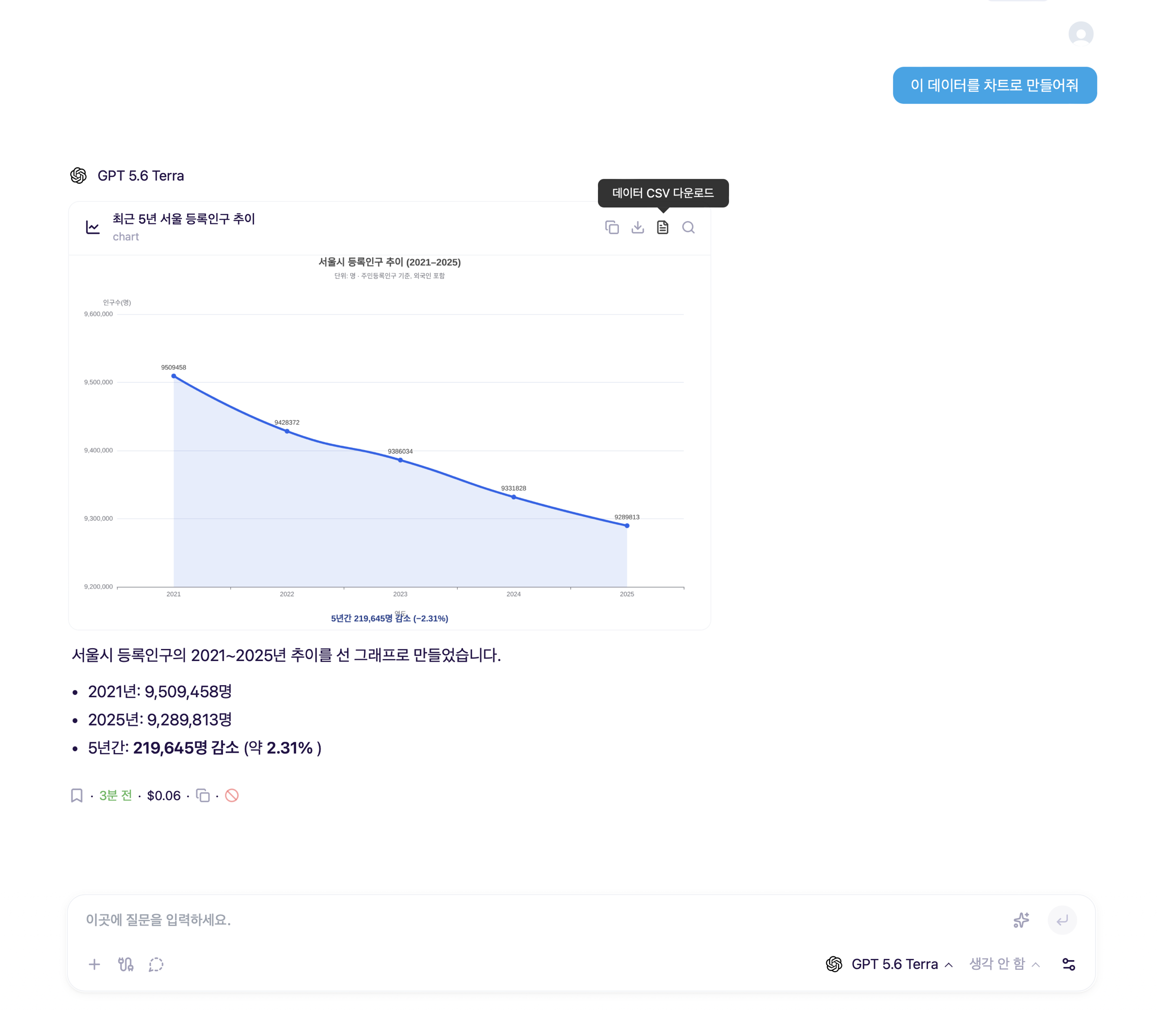 > 차트를 생성할 경우, 데이터를 CSV 파일로 다운로드 받을 수 있습니다.
## html 페이지 생성
```text title="예시 질문" theme={null}
인구 감소 원인을 분석한 3페이지의 보고서를 html로 만들어줘
```
> 차트를 생성할 경우, 데이터를 CSV 파일로 다운로드 받을 수 있습니다.
## html 페이지 생성
```text title="예시 질문" theme={null}
인구 감소 원인을 분석한 3페이지의 보고서를 html로 만들어줘
```
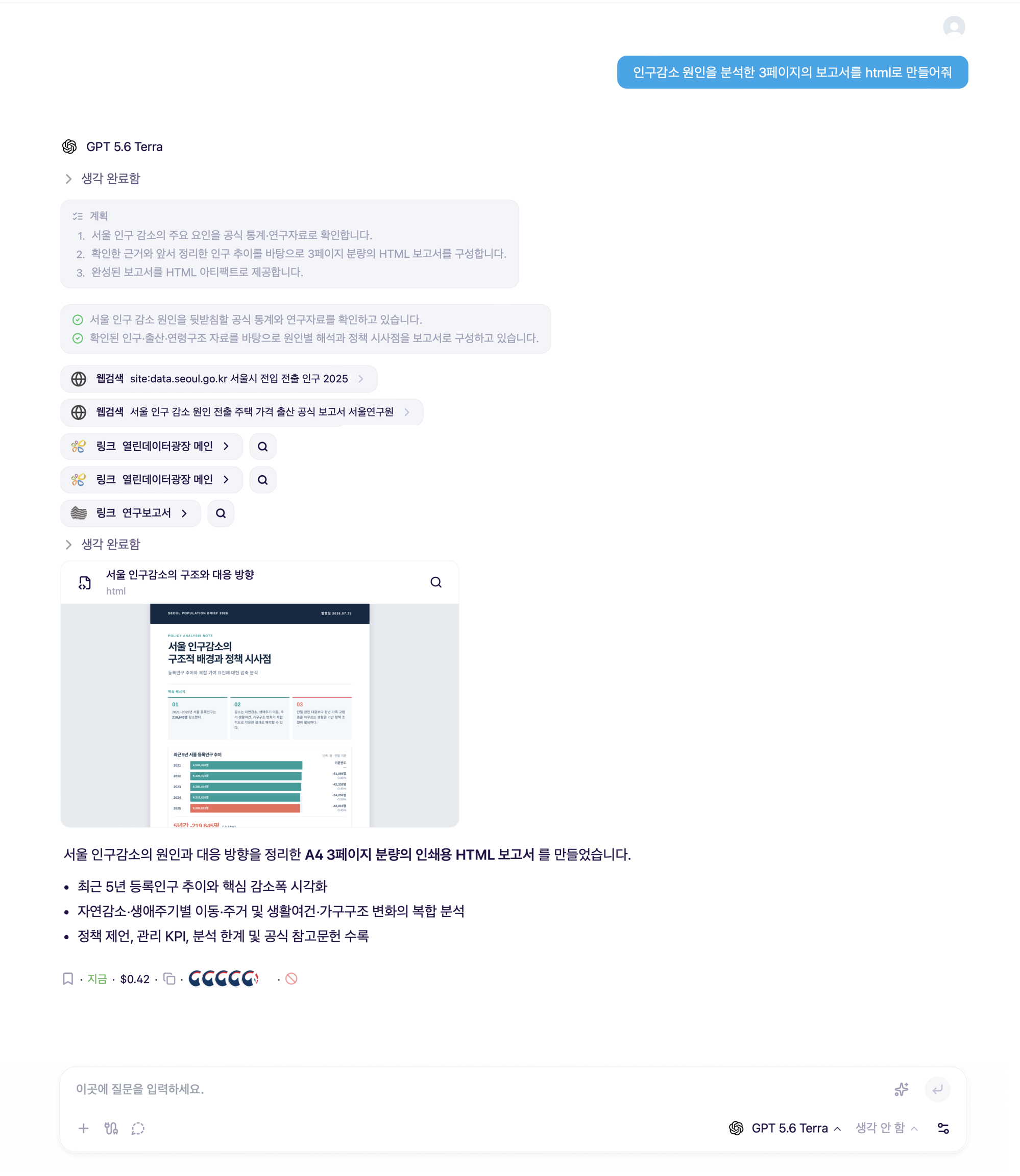 > 웹 페이지 또는 HTML 형식의 보고서를 요청하면 코딩 작업을 수행하고 결과물을 확인할 수 있습니다.
## 이미지 생성
```text title="예시 질문" theme={null}
이미지를 만들어서 보고서의 표지로 추가해줘
```
> 웹 페이지 또는 HTML 형식의 보고서를 요청하면 코딩 작업을 수행하고 결과물을 확인할 수 있습니다.
## 이미지 생성
```text title="예시 질문" theme={null}
이미지를 만들어서 보고서의 표지로 추가해줘
```
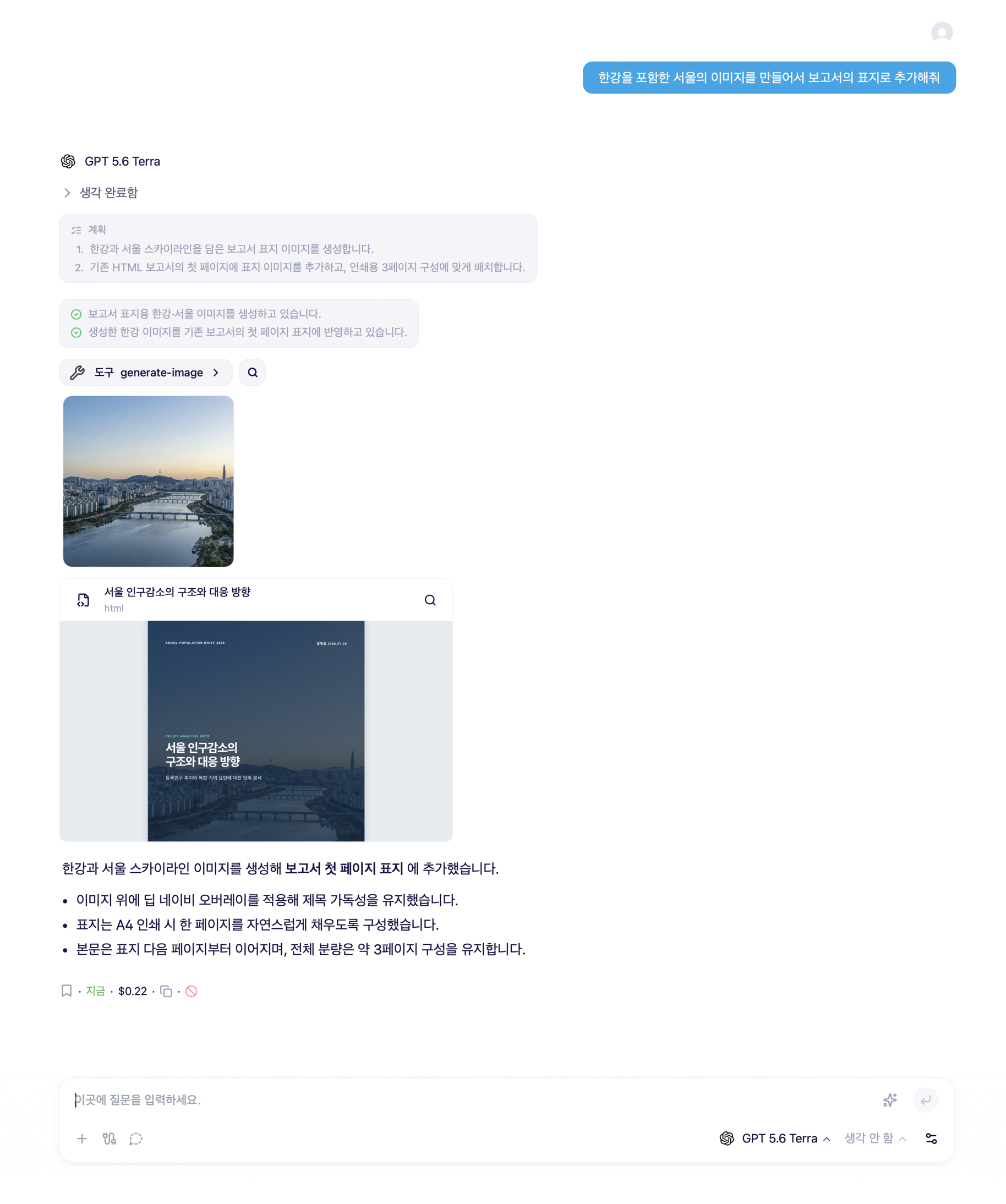 > 생성한 이미지를 기존의 작업 맥락에 추가할 수 있습니다.
## 디자인 스타일 적용
```text title="예시 질문" theme={null}
보고서의 디자인을 변경해줘
```
> 생성한 이미지를 기존의 작업 맥락에 추가할 수 있습니다.
## 디자인 스타일 적용
```text title="예시 질문" theme={null}
보고서의 디자인을 변경해줘
```
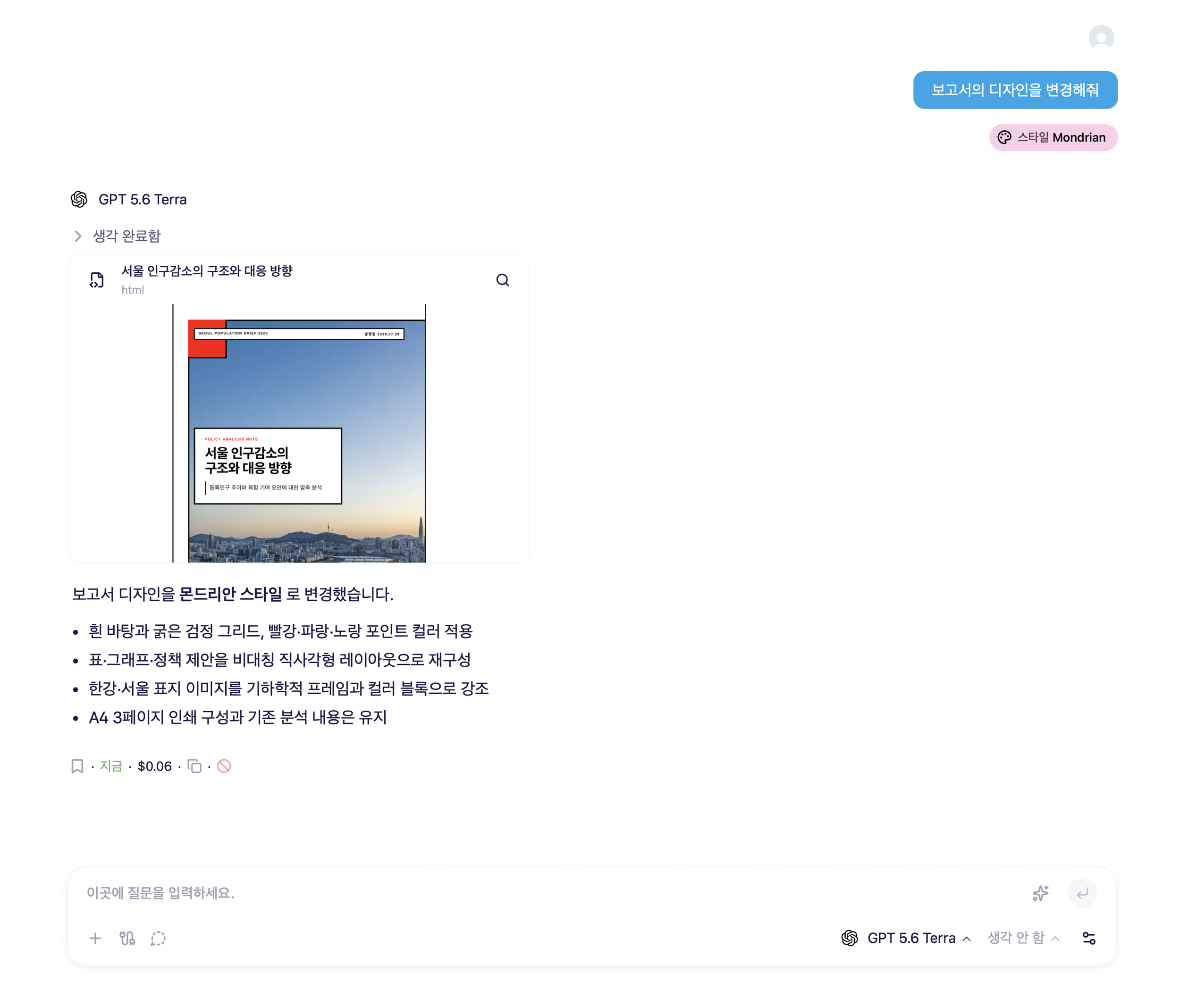 > 기본 디자인 또는 직접 추가한 디자인 스타일을 적용할 수 있습니다.
## 작업 버전 확인
> HTML 도구를 사용한 경우, 수정한 내역을 확인할 수 있습니다.
HTML 뷰어 화면 좌측의 코드 탭에서 HTML 코드를 직접 수정할 수 있습니다.
기본 에이전트의 에이전트 런타임과 모델 설정에 따라 작업 결과물에 차이가 있으며, Skills를 적용할 경우 더 좋은 결과물을 얻을 수 있습니다.
기본 에이전트가 활용할 에이전트 런타임, 모델, 도구를 설정
Codex CLI, Hermes 등의 에이전트 런타임을 추가하고 에이전트가 활용할 Skills 등록
> 기본 디자인 또는 직접 추가한 디자인 스타일을 적용할 수 있습니다.
## 작업 버전 확인
> HTML 도구를 사용한 경우, 수정한 내역을 확인할 수 있습니다.
HTML 뷰어 화면 좌측의 코드 탭에서 HTML 코드를 직접 수정할 수 있습니다.
기본 에이전트의 에이전트 런타임과 모델 설정에 따라 작업 결과물에 차이가 있으며, Skills를 적용할 경우 더 좋은 결과물을 얻을 수 있습니다.
기본 에이전트가 활용할 에이전트 런타임, 모델, 도구를 설정
Codex CLI, Hermes 등의 에이전트 런타임을 추가하고 에이전트가 활용할 Skills 등록